* Case 1: 전체적으로 용지 중앙이나 한쪽으로 몰려 축소된듯이 인쇄된 경우
1. 인쇄 배율 설정 확인
PDF 뷰어는 인쇄 시 자동으로 페이지를 축소하므로 라벨지 칸 안에 맞지 않게 출력되는 문제가 발생할 수 있습니다.
여기에는 다양한 운영 체제 및 웹 브라우저와 함께 제공되는 PDF 뷰어가 포함됩니다.
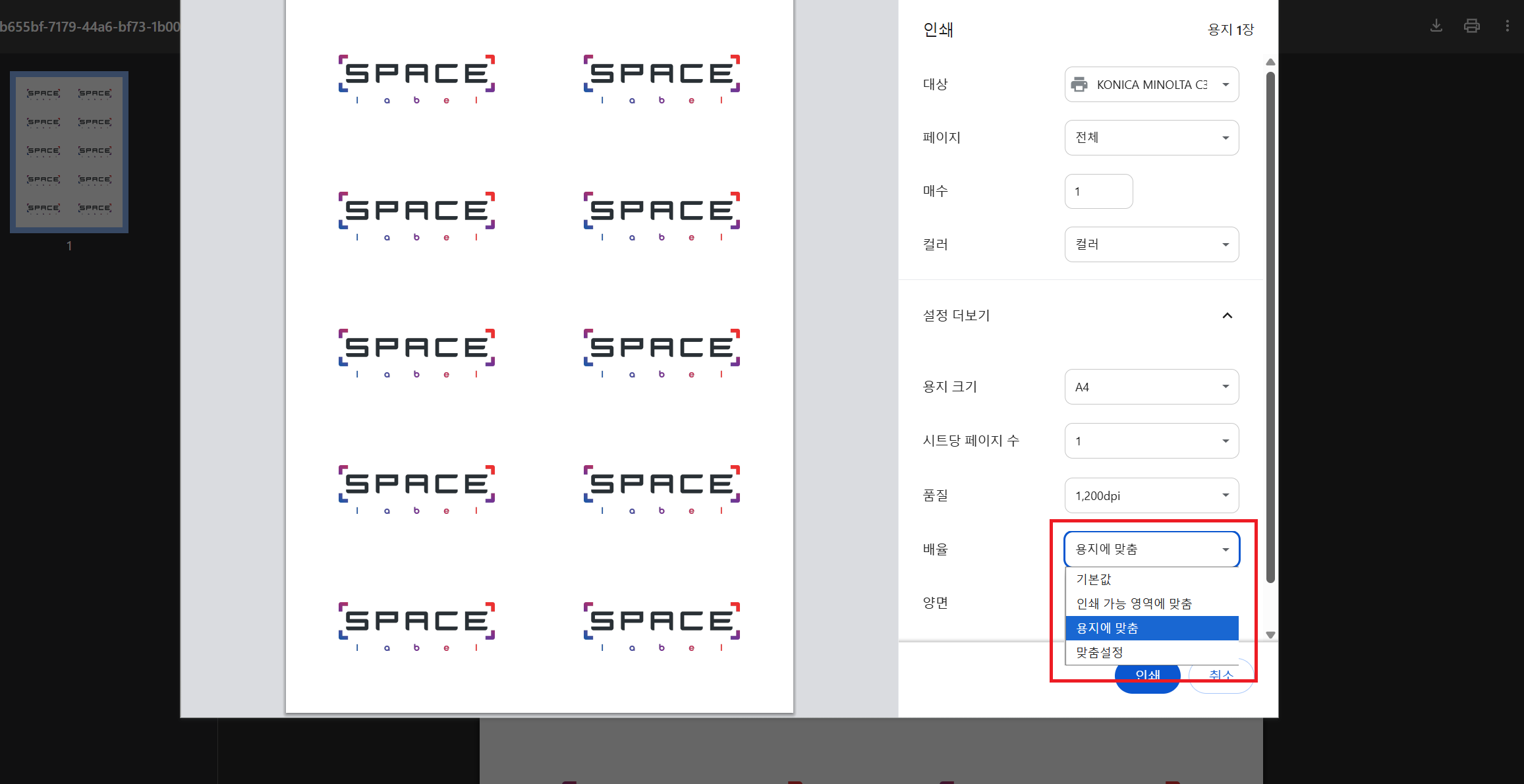
- 크롬 브라우저 :
라벨스페이스에서 [PDF 다운로드] 버튼을 눌러 내려면 크롬 브라우저 자체에서 제공하는 프린터 설정을 이용할 수 있습니다.
프린터 설정 아래쪽에 [설정 더보기] > [배율]에서 [배율]을 용지에 맞춤이나 맞춤설정 100%로 설정해 주셔야 정확한 인쇄가 됩니다.
- 다른 브라우저 :
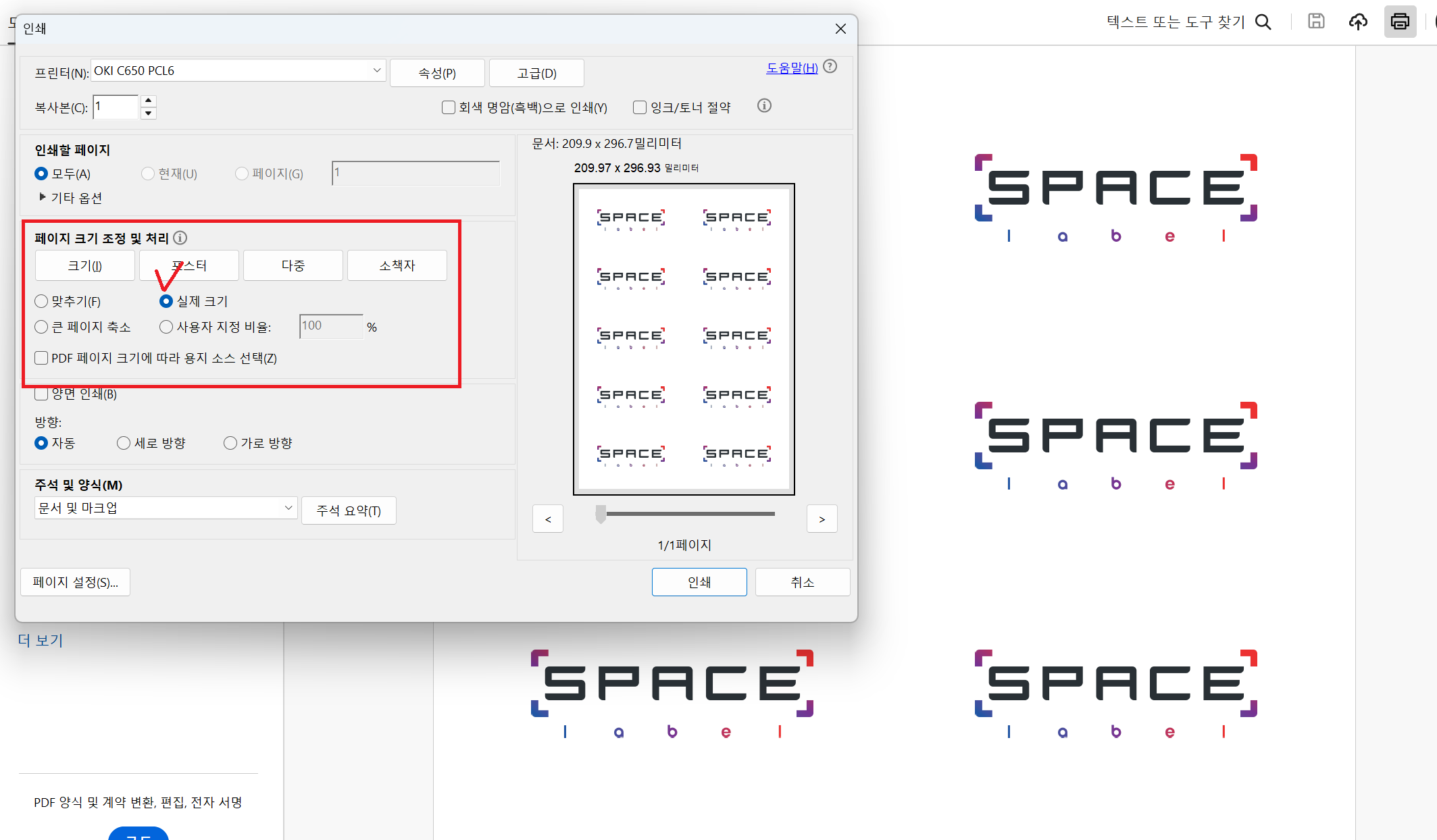
[Adobe Reader] 를 사용하여 PDF 파일을 열고 인쇄하는 것이 좋습니다.
정확한 인쇄를 위해 Adobe Reader의 인쇄 창에서 페이지 크기 조절 및 처리 항목이 '실제 크기'로 설정되어 있는지 확인하세요.
2. Windows 업데이트 및 프린터 드라이버 확인
윈도우 업데이트에 따른 프린터 드라이버 호환성 문제로 일부 프린터에서 해당 증상이 발생할 수 있습니다.
이때는 아래 방법을 참고해서 조치하시기 바랍니다.
1) 윈도우 업데이트 사이트에서 업데이트 할 항목이 있는지 확인 후 최신 업데이트 실행
2) 설치되어 있는 프린터 드라이버 삭제 후 프린터 제조사 홈페이지에서 제공하는 전용 드라이버로 재설치
(※ 삼성 레이저 프린터 SL-M2030의 경우 윈도우 내 포함된 기본 드라이버로 자동 설치 시 4% 정도 축소 인쇄 되는 증상 있음)
3) 프린터 속성에서 용지 크기 또는 출력 문서 크기가 "원본 문서 크기와 동일" 로 되어 있는지, 백분율은 100%로 되어 있는지 확인 후 인쇄
간혹 프린터 모델에 따라 별도의 조치가 필요한 경우도 있으니,
위 방법으로도 해결이 안되시면 해당 프린터 제조사의 고객센터에 문의하시기 바랍니다.
* Case 2: 출력 시마다 인쇄 위치가 올라왔다 내려갔다 변동되는 경우
1. 프린터 용지 종류 변경
프린터는 용지의 두께나 무게 등에 민감해, 라벨지처럼 일반 복사용지가 아닌 용지를 사용할 때 급지 타이밍이 지연될 수 있습니다.
따라서, 라벨지를 인쇄할 때는 프린터 설정에서 용지 종류를 반드시 변경해 주셔야 합니다.
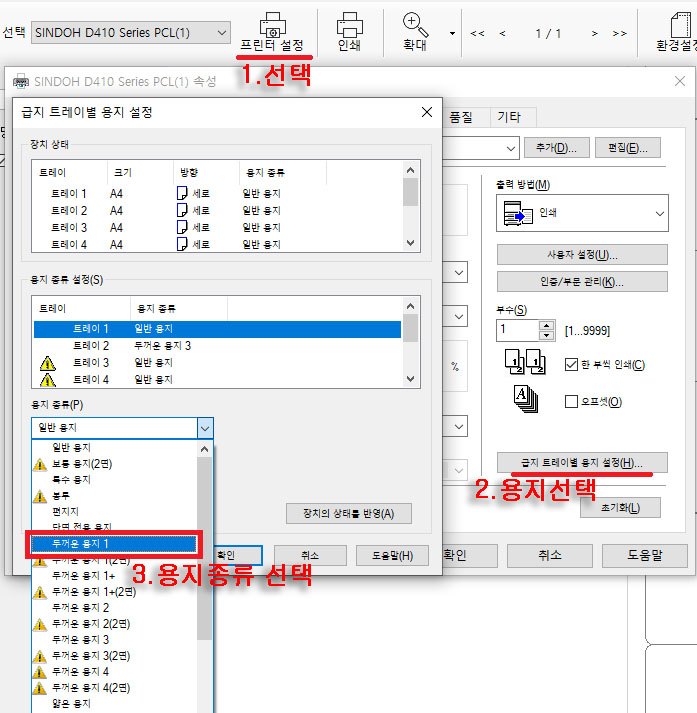
권장 용지 종류는 라벨지, 두꺼운 종이, 중량지, 특수용지 등 입니다.
표면이 매끄러운 아트지나, PET 계열의 제품은 광택지 또는 코팅지 등으로 변경해 보시기 바랍니다.
(프린터마다 용지 종류 명칭이 다를 수 있으므로 비슷한 항목으로 선택해 주세요.)
이를 통해 급지 타이밍을 정상적으로 맞출 수 있습니다.
2. 프린터 급지 롤러 상태 점검
프린터 급지 롤러의 마모 상태 및 이물질 등도 체크해 보셔야 할 사항 중 하나입니다.
급지 불량이 발생하면 용지 공급이 일정하지 않아 인쇄 위치가 틀어질 수 있습니다.
필요 시 급지 롤러 청소 또는 점검을 진행해 주세요.
* Case 3: 전체적으로 동일하게 칼선을 벗어났을 때 또는 라벨 간격이 갈수록 넓어지거나 좁아지는 경우
1. 라벨지 규격코드 확인
라벨지는 같은 칸수라도 제조사에 따라 칸의 위치가 정확히 일치하지 않으며,
같은 제조사 제품이라도 라벨 개별 크기, 여백, 간격 등이 서로 다를 수 있습니다.
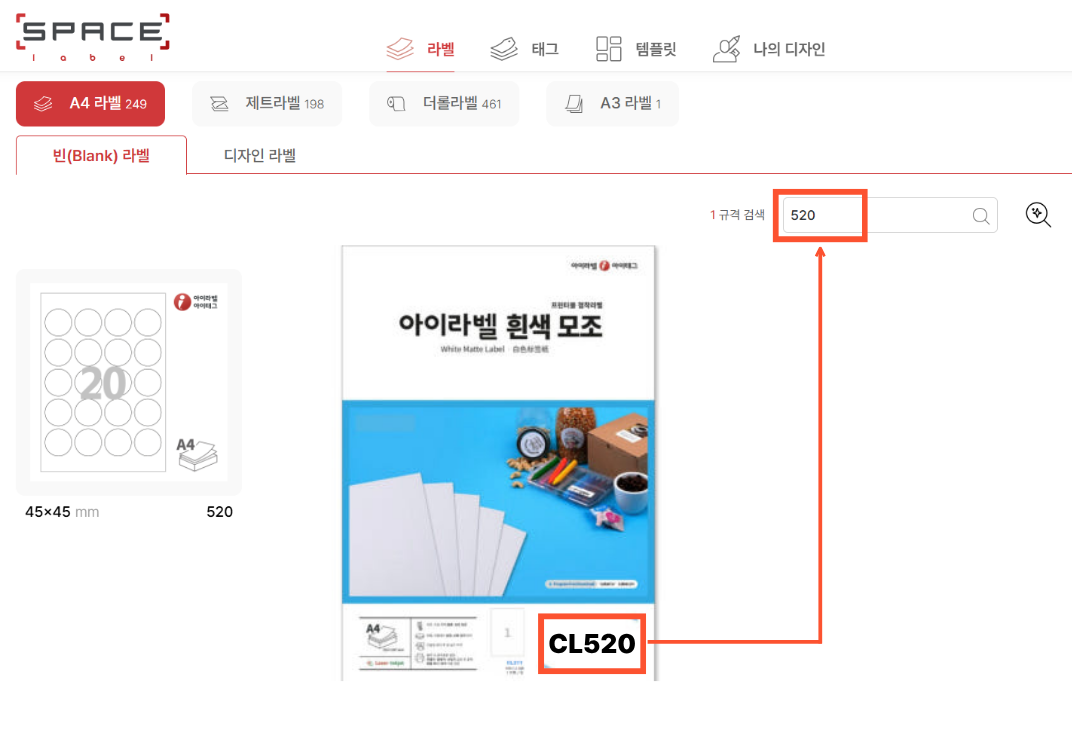
따라서 단순히 칸 수가 아닌 정확한 규격코드를 선택해 디자인해야 합니다.
ex) 520 규격에 디자인을 하고 580 규격 라벨에 출력하면 맞지 않습니다.
라벨지 상단에 표기된 규격코드와 프로그램에서 선택한 규격 코드가 일치하는지 확인해 보시기 바랍니다. (아래 이미지 참고)
2. 프로그램 내의 인쇄 위치 보정 이용
규격코드도 맞고 급지 문제도 아니라면 프로그램에서 인쇄 위치를 보정할 수 있습니다.
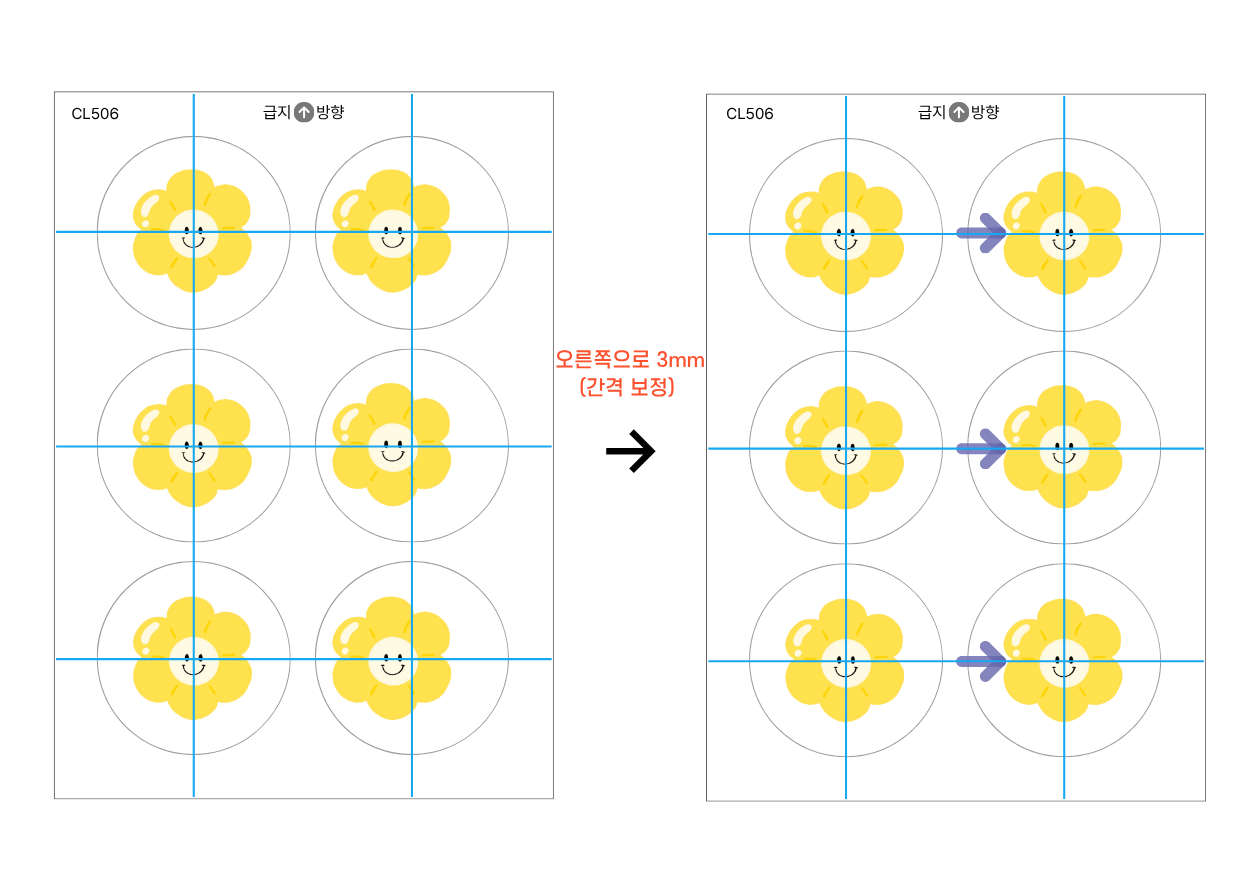
인쇄 설정은 출력 위치를 전체적으로 이동시키거나 간격 편차가 생기는 것을 보정해 줍니다.
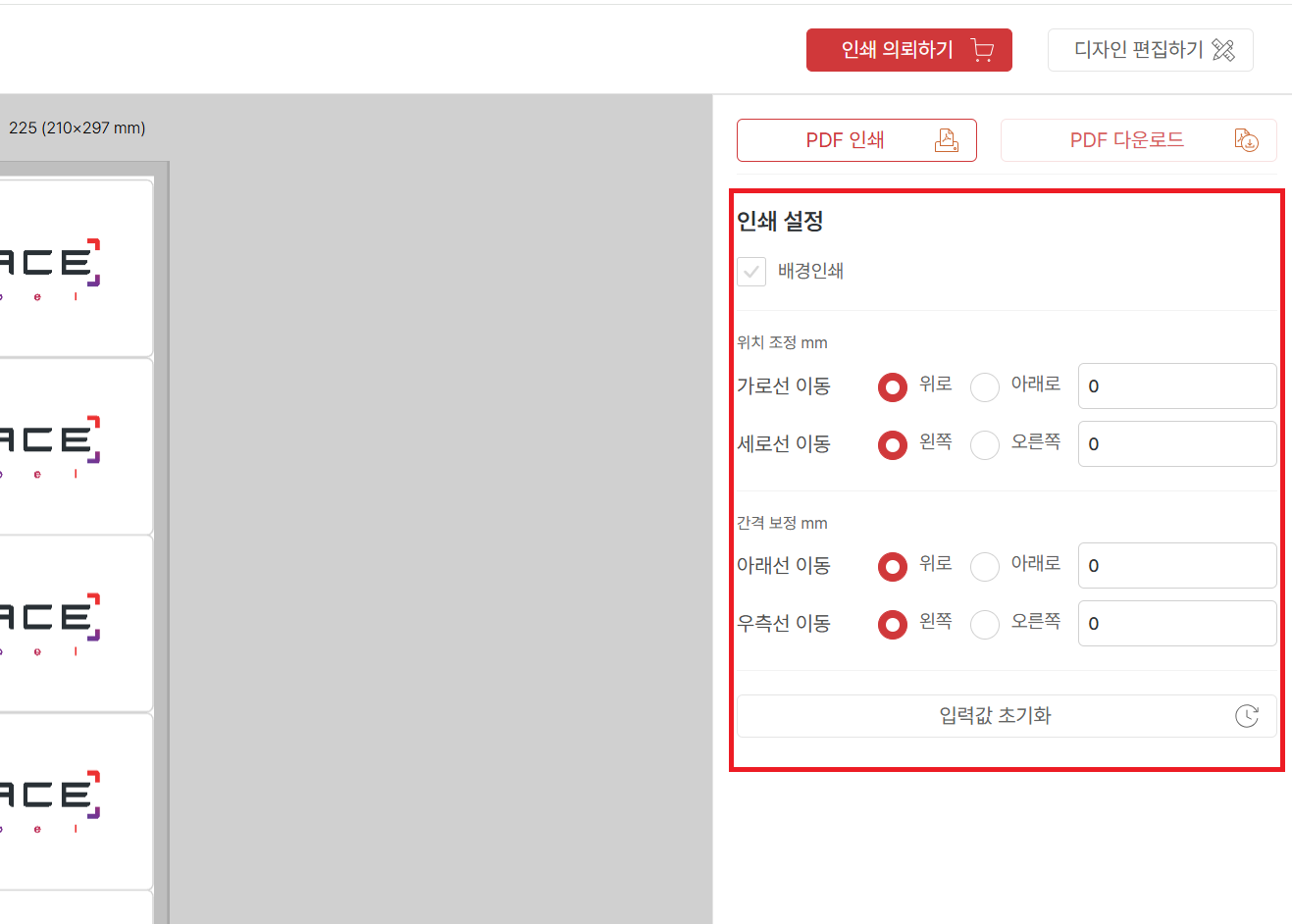
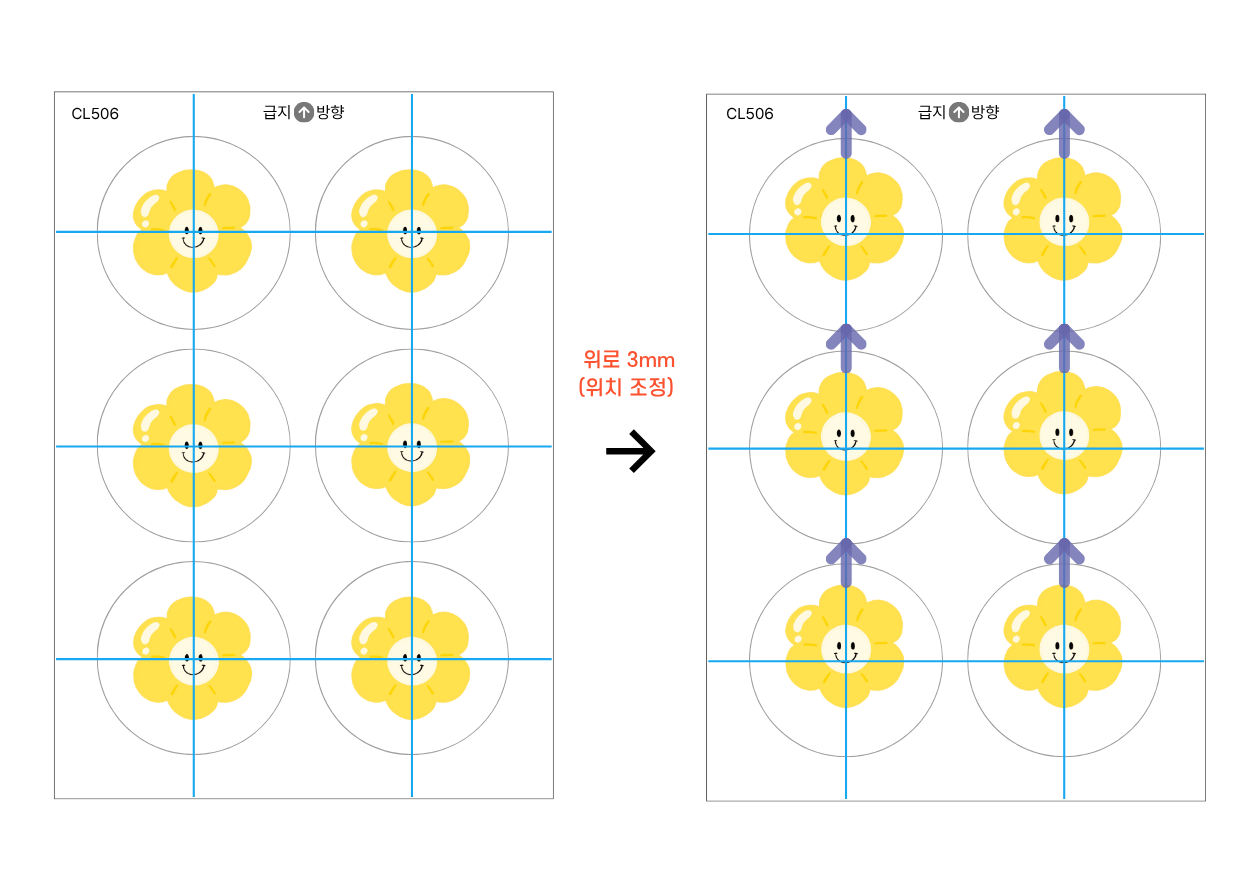
1) 가로선 이동: 전체적으로 위/아래 이동
ex) 가로선 이동의 [위로] 에 체크하고 3 을 입력하면 전체적으로 위쪽으로 3mm 올라가서 출력됩니다.
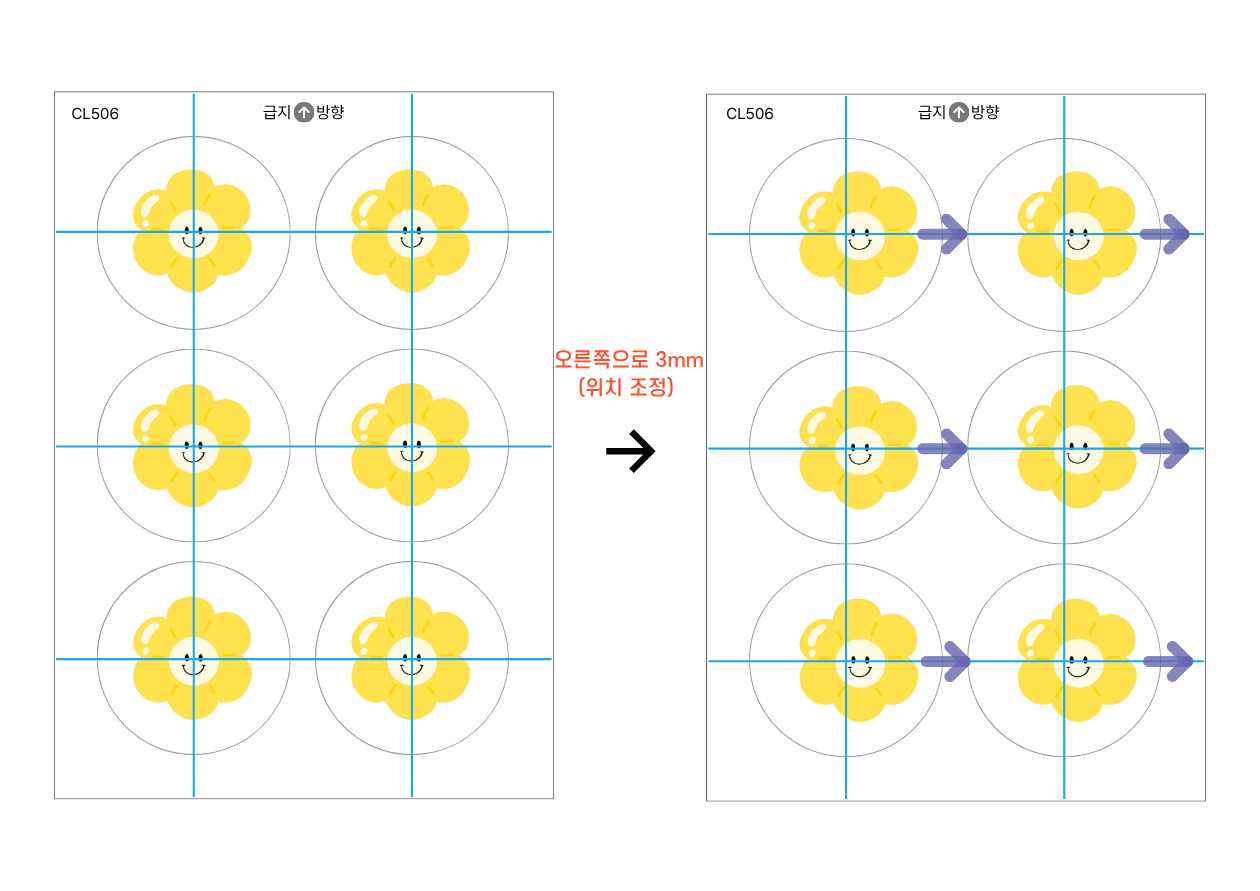
2) 세로선 이동: 전체적으로 좌/우 이동
ex) 세로선 이동의 [오른쪽] 에 체크하고 3 을 입력하면 전체적으로 오른쪽으로 3mm 이동해서 출력됩니다.
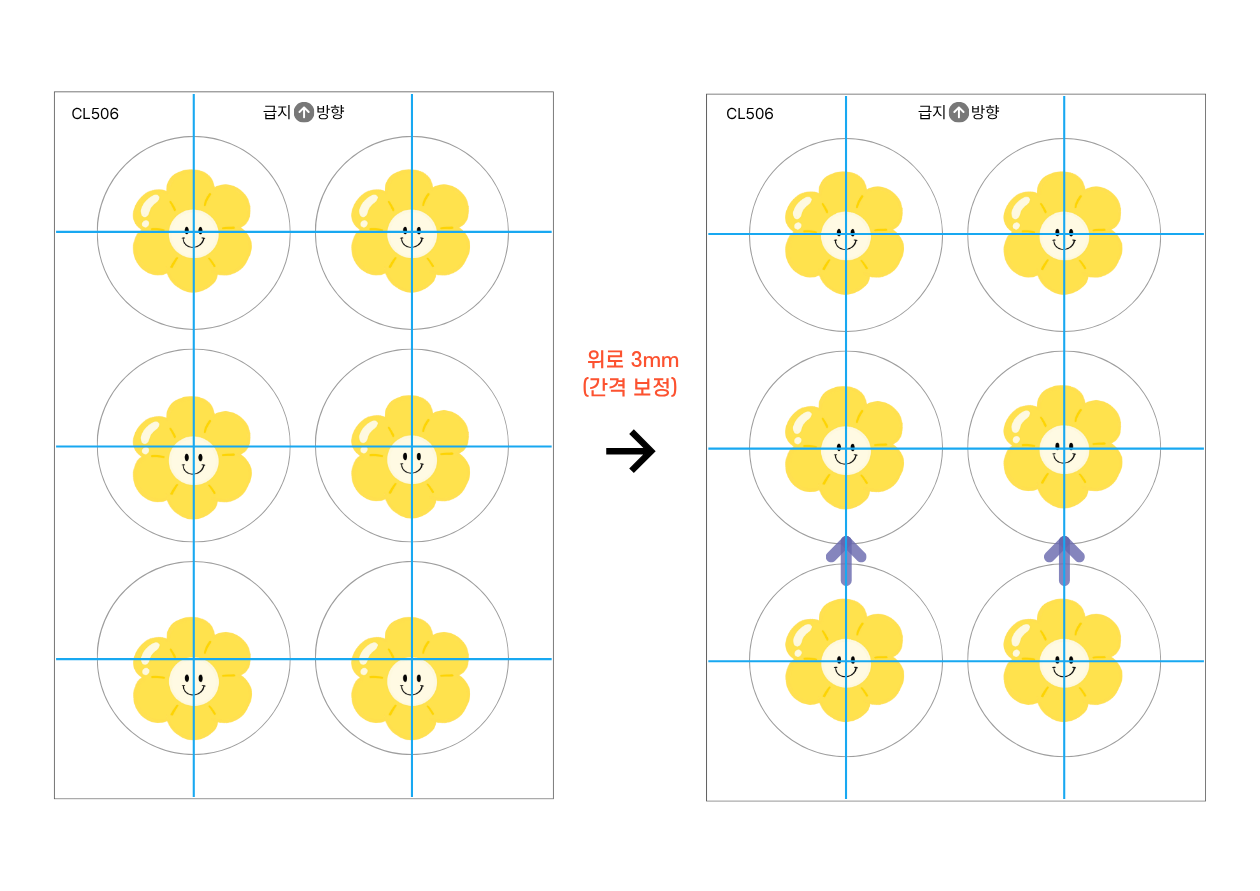
3) 아래선 이동: 첫번째 행의 라벨들은 맞지만 아래쪽 라벨로 갈수록 간격이 점점 넓어지거나 좁아질 때 보정
ex) 맨 아래쪽 라벨을 기준으로 이동 시키고자 하는 방향과 수치를 입력하면 중간 라벨들은 자동으로 보정됩니다.
4) 우측선 이동: 첫번째 열의 라벨들은 맞지만 오른쪽으로 갈수록 간격이 점점 넓어지거나 좁아질 때 보정
ex) 맨 오른쪽 라벨 기준으로 이동 시키고자 하는 방향과 수치를 입력하면 중간 라벨들은 자동으로 보정됩니다.
🔹 참고
칼선이 인쇄된 라벨지는 제작 공정이나 프린터 급지 과정에서 미세한 오차(±1~2mm 내외)가 발생할 수 있습니다.
따라서 출력 시 완벽하게 칼선과 일치하지 않을 수 있으니, 이 점을 감안해 디자인하시길 권장드립니다.
[올바른 라벨 디자인 방법]
감사합니다.




 라벨스페이스/ iLabel2 로 만든 디자인 파일, 그대로 인쇄해 드립니다.
 필요한 만큼만 주문하세요. 1장부터 대량 제작도 문제없습니다.